| CoreaVPN.net
| 
【Home】
|
| IKEv2
(Internet Key Exchange v2) | |
|
윈도우(Windows) 7/8/10/11 IKEv2 설정
|
|
【 시작하기 전에 】
|
*. IKEv2를 처음 사용한다면 필히 읽으십시오.(잘 알면 아래 【A】, 【B-1】, 【B-2】로 바로 가십시오.)
 IKEv2 는 MS 사가 윈도우-7에 탑재하기 위해 시스코(Cisco) 사와 공동으로 개발한 최신 VPN 표준으로서,
현재 나와있는 VPN 표준 중
IKEv2 는 MS 사가 윈도우-7에 탑재하기 위해 시스코(Cisco) 사와 공동으로 개발한 최신 VPN 표준으로서,
현재 나와있는 VPN 표준 중
가장 속도가 빠르며, 안정성, 보안 면에서도 가장 우수합니다.
- 윈도우-7,8,10,11 에서는 IKEv2가 기본 VPN 입니다.
VPN 종류를 "IKEv2"로 지정해서 연결이 안되면 절대 IKEv2 서버 아닙니다.
(L2TP를 IKEv2로 속여 파는 업체 있습니다.)
- 우측 화면에 나오는 VPN(PPTP, L2TP/IPSec, SSTP, IKEv2)과
OpenVPN 을 제외한 나머지는 VPN이 아니고
프록시(proxy)입니다.
(쉐도우삭스 등)
- 윈도우에서 CoreaVPN IKEv2 서버를 연결하기 위해서는
프로그램 설치 필요 없습니다.
- 정품 윈도우 CD 로 설치를 하지 않으면 IKEv2 사용 안될수 있습니다.(예외 있슴)
(MS가 정품 인증 안된 윈도우는 VPN 사용을 막습니다.)
- 윈도우에 프로그램을 설치해야 연결된다면 100%
프록시입니다.(OpenVPN 제외)
- 윈도우-7 초기 버전(홈 버전)에서는 인증서를 설치해야 연결됩니다.
- IKEv2 를 사용하려면 윈도우에서 아래 프로그램을 삭제(또는 중지)하십시오.
- 바이러스 탐지 프로그램 : V3, 알약, Norton, 랜섬(ransom) 디펜더, Avast, McAfee LiveSafe
*. 백신을 지우면 윈도를 리부팅해야 합니다.(프로그램을 지워도 메모리에 떠있기 때문입니다.)
- 방화벽 프로그램(윈도우 내장 방화벽은 무관)
- 프록시(proxy) 프로그램
*. 아래 프로그램 설치했으면 필히 삭제하고 리부팅 하십시오.
- 쉐도우삭스(shadowsocks), SSTap(방패 접속기), Softether, 미꾸라지, 무료 VPN 프로그램
- 윈도우에 프록시 프로그램을 설치한적이 있다면
IKEv2 서버가 연결이 안될 확률이 높습니다.(지워도 같습니다.)
|
상당수 프록시 설치 프로그램이 잘못 만들어 설치시 윈도우 네트워크를 망가뜨립니다.
IKEv2는 MS 사가 개발해 윈도우에 내장한
VPN이므로 몇 번을 설치하고 지워도 윈도우에 장애가 안 납니다.
하지만 상당수 프록시 프로그램은 설치시 윈도우 네트워크 망가지며(프로그램을 잘못 만들어서 입니다.),
그 경우는 IKEv2 설정 자체가 안되거나, 연결시 에러가 뜨며 연결 안됩니다.
(오류 87,720, 매개변수 에러 등)
|
- 【중요】
화웨이를 제외한 중국제 공유기(TP-Link, ZTE, 샤오미 등)를 사용시는 필히 이더넷(WiFi) 장치 "속성" 에서 TCP/IPv6 를 끄십시오.(자료실 【1】- 4 참조) : IPv6 는 무조건 끄는게 좋습니다.
|
|
윈도우에서 IKEv2 를 설정하는 방법은 아래 세 가지 방법이 있습니다.
- 【A】 64 bit 윈도우 자동 설정 : 아래 매뉴얼 참조
*. 이 방법은 64 bit 윈도우에서만 됩니다.
컴맹 수준이라면 이 방법으로 하십시오.
*. 일부 64 bit 윈도우에서는 안됩니다.
- 【B-1】 윈도우-10/11 수동 설정 : 왼쪽 링크를 클릭하십시오.
*. 이 방식은 윈도우-10/11 에서만 됩니다.
게이트웨이 변경 절차가 필요합니다.
- 【B-2】 윈도우-7,8,10,11 수동 설정 : 아래 매뉴얼 참조
*. 윈도우를 기본만 알아도 설정할수 있습니다.
*. 세 방법 중 어느 방법을 하던 VPN 속도나 안정성은 전혀 동일합니다.
*. 【A】 자동 설정은 "속성"에서 서버를 고를수 있습니다.
*. 【B-1】, 【B-2】의 경우는 연결하고자 하는 서버마다 설정을 만들어야 합니다.
*. 위 세 방법 다 힘들면 팀뷰어(teamviewer) 설치하고 wechat(coreavpn) 으로 연락 주시면 원격으로 설치해 드리겠습니다.
(정식 계정 사용자만 됩니다. 평일 10:00 ~ 17:00 사이에만 가능합니다.)
|
|
【A】 64 bit 윈도우 자동 설정
- 윈도우에 대해 전혀 모르면 아래 "♣. 64 bit 윈도우용 자동 설정 파일 다운 받기"를 하십시오.
- 32 bit 윈도우 사용시는 아래 "[B-2] 윈도우 수동 설정"을 하십시오.
- 일부 윈도우에서는 자동 설정 프로그램이 설치가 안됩니다.
"【B】 윈도우 수동 설정" 을 해 보십시오.
|
♣. 64 bit 윈도우용 자동 설정 파일 다운받기
- 위 링크를 클릭하면
ikev2-v5.zip 파일이 다운됩니다.(폴더 열기)

("유형" 이 "압축(ZIP) 폴더" 로 나옵니다.)
이 파일을 마우스 우측 버튼으로 클릭해서 "압축 풀기"를 하면
ikev2-v5.exe 파일이 나옵니다.
- ikev2-v5.exe 를 클릭하면 설치가 시작됩니다.
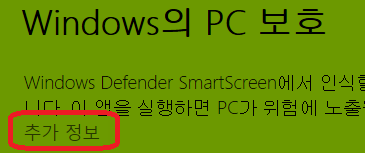
(우측 화면이 나오면 "추가 정보" -> "실행"을 선택하십시오.)
- 설치시 "바탕 화면에 바로 가기 추가"를 선택하면 (아래 화면)
바탕 화면에 펭귄 아이콘이 나옵니다.
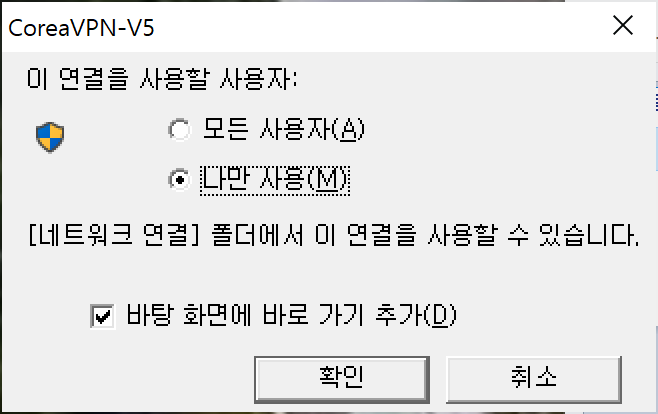
*. 이름 : CoreaVPN-V5 바로 가기
- 설치되면 "네트워크 및 공유센터 열기" -> "어뎁터 설정 변경(또는 어뎁터 옵션 변경)" 에 "CoreaVPN-V5" 가 나옵니다.
- 설치 후 윈도우를 리부팅 하십시오.
"(알수 없음)의 ikev-v3.bmp ..." 라는 메시지가 나오면 설치가 안됩니다.
"【B-1】 윈도우 수동 설정"을 하십시오.
- 연결

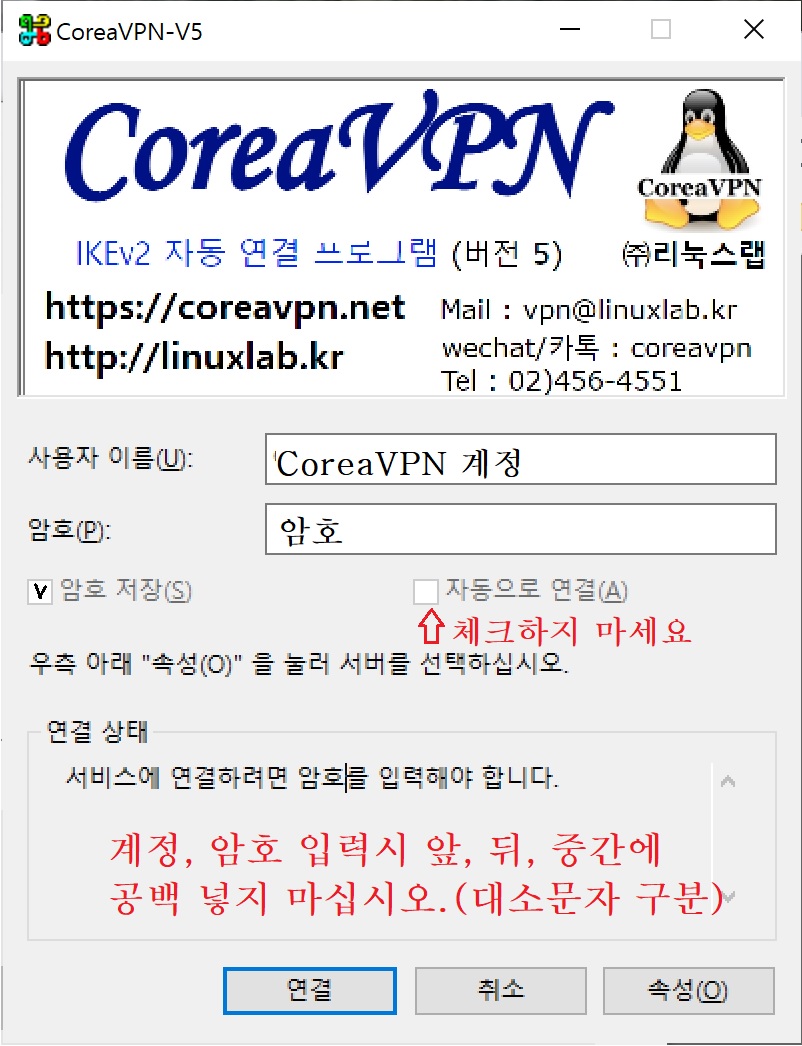
- 바탕 화면 펭귄 아이콘을 클릭해서 아래 왼쪽 화면이 나오면,
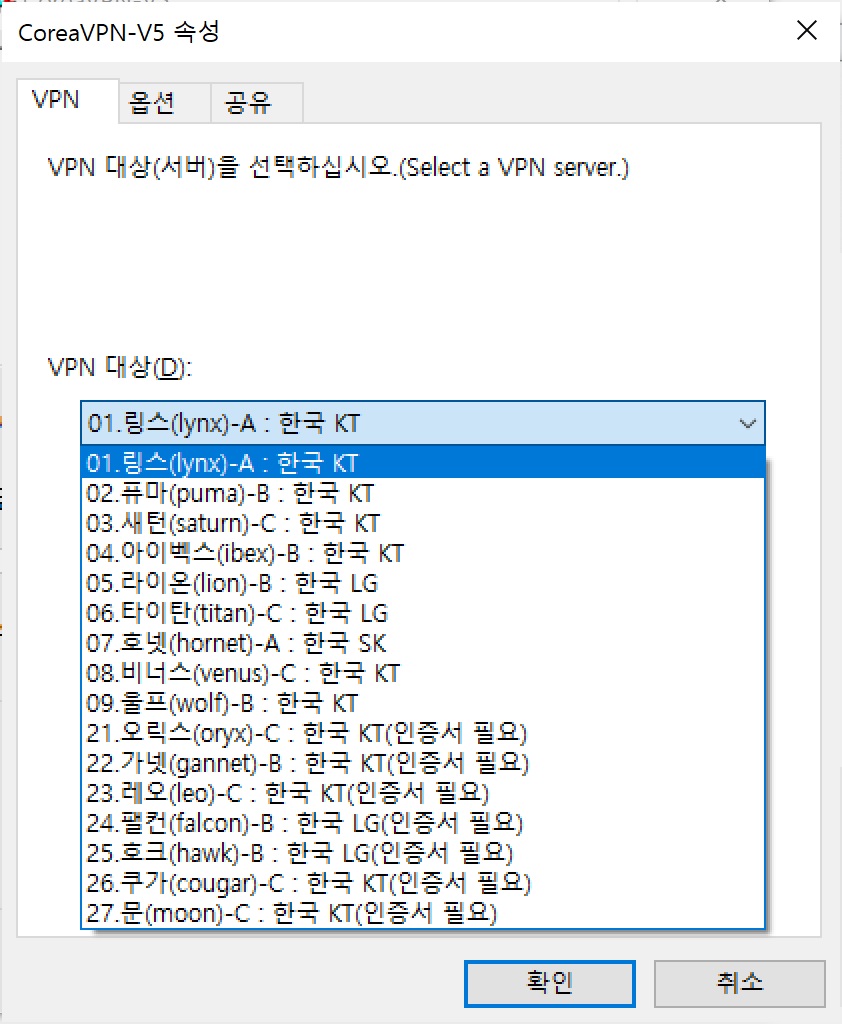
"속성" 을 클릭해서
"VPN 대상(서버)"를 선택 후 "확인"
- "링스(lynx)" 서버를 연결해서 "오류 13801" 이 나와 CoreaVPN 인증서를 설치한 사용자는
"레오(leo)" 서버를 연결하십시오.
- 서버 변경이 안되면 아래 순서대로 하십시오.
"네트워크 및 공유센터" -> "어뎁터 설정 변경" 에서
펭귄 그림의 "CoreaVPN-v3" 를 마우스 우측 버튼으로 클릭하고 "속성"을 선택
- 코리아브이피엔에서 받은 "계정"( = 사용자 이름), "암호" 입력 후 "연결" 을 누르십시오.
*. VPN 연결해도 안 열리는 사이트나 게임은 "아이벡스(ibex)" 비너스(venus) 서버 사용하십시오.
- "자동으로 연결(A)" 를 체크하지 마십시오. 이걸 체크하면 서버 변경 못합니다.
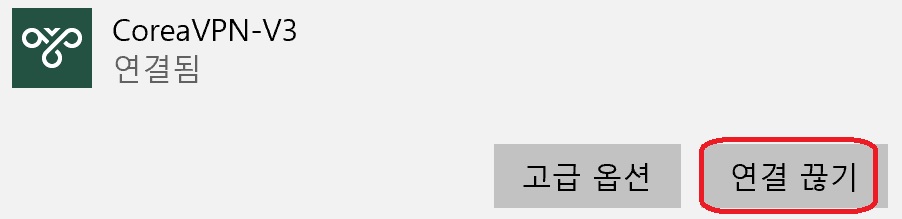
- 서버를 변경하려면 필히 연결을 끊으세요.
- VPN 대상 에 "인증서 필요"(위 우측 21 ~ 27 번 서버) 라고 나오면
CoreaVPN 인증서를 설치해야 연결됩니다.
- 자동 설정 프로그램으로 연결이 안되면
윈도우 DNS 를 변경해 보십시오.
- 일부 윈도우는 자동 설정 스크립트 설치가 안됩니다.
아래 "【B】 윈도우 수동 설정" 을 하십시오.
|
|
| 【B-2】 윈도우-10,11 수동 설정(32 bit, 64 bit 동일)
*. 윈도우-7,8 수동 설정
*. 아래 설정이 너무 힘들다고 생각하시면
【B-1】 방식 으로 설정해 보십시오.
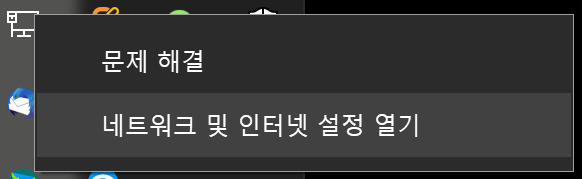
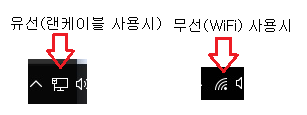
① 모니터 우측 하단의 오른쪽 모양의 아이콘을
마우스 우측 버튼으로 클릭해서
"
네트워크 및 인터넷 설정 열기" 선택.
|
 |
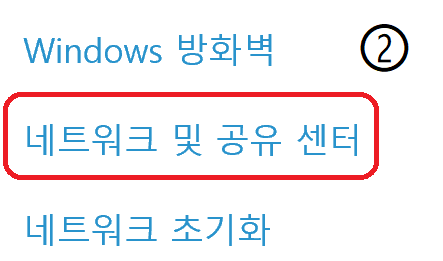
| | ② "
"네트워크 및 공유센터" 선택.
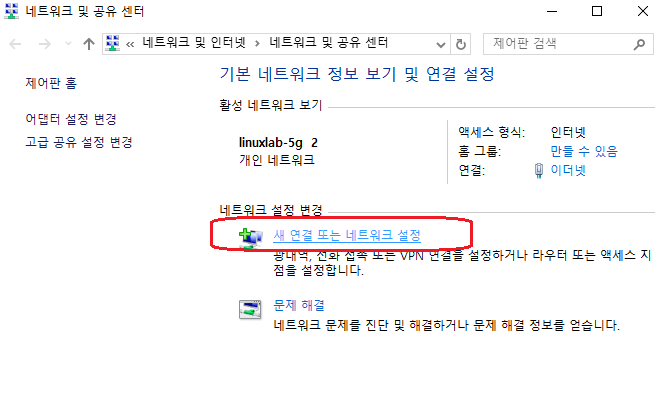
| ③ "새 연결 또는 네트워크 설정"
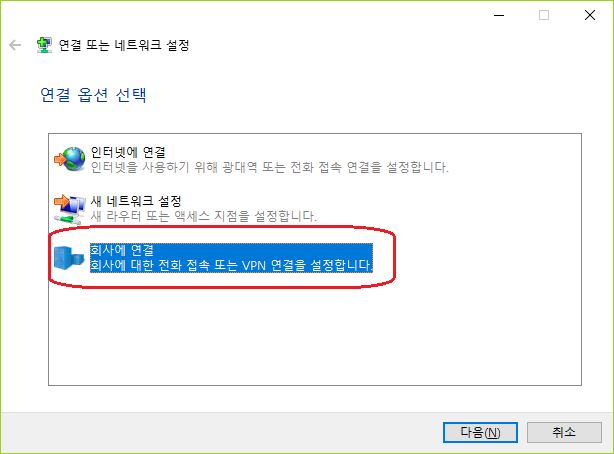
| ④ "회사에 연결" --> "다음"
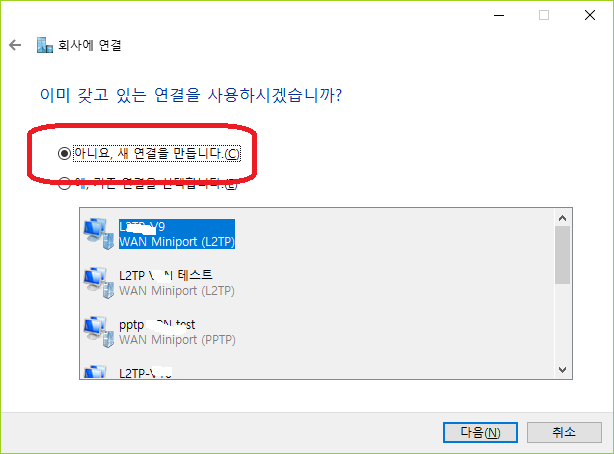
| | ⑤ "아니오, 새 연결을 만듭니다.(C)" 체크
--> "다음"
*. VPN을 처음 설정하는 경우는 이 부분이 안 나옵니다.
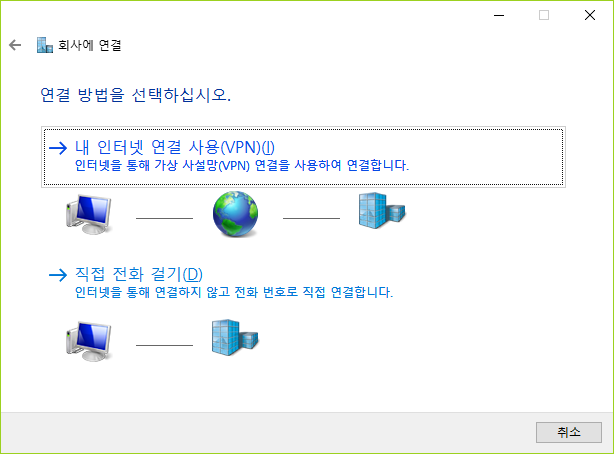
| ⑥ "내 인터넷 연결 사용(VPN)"
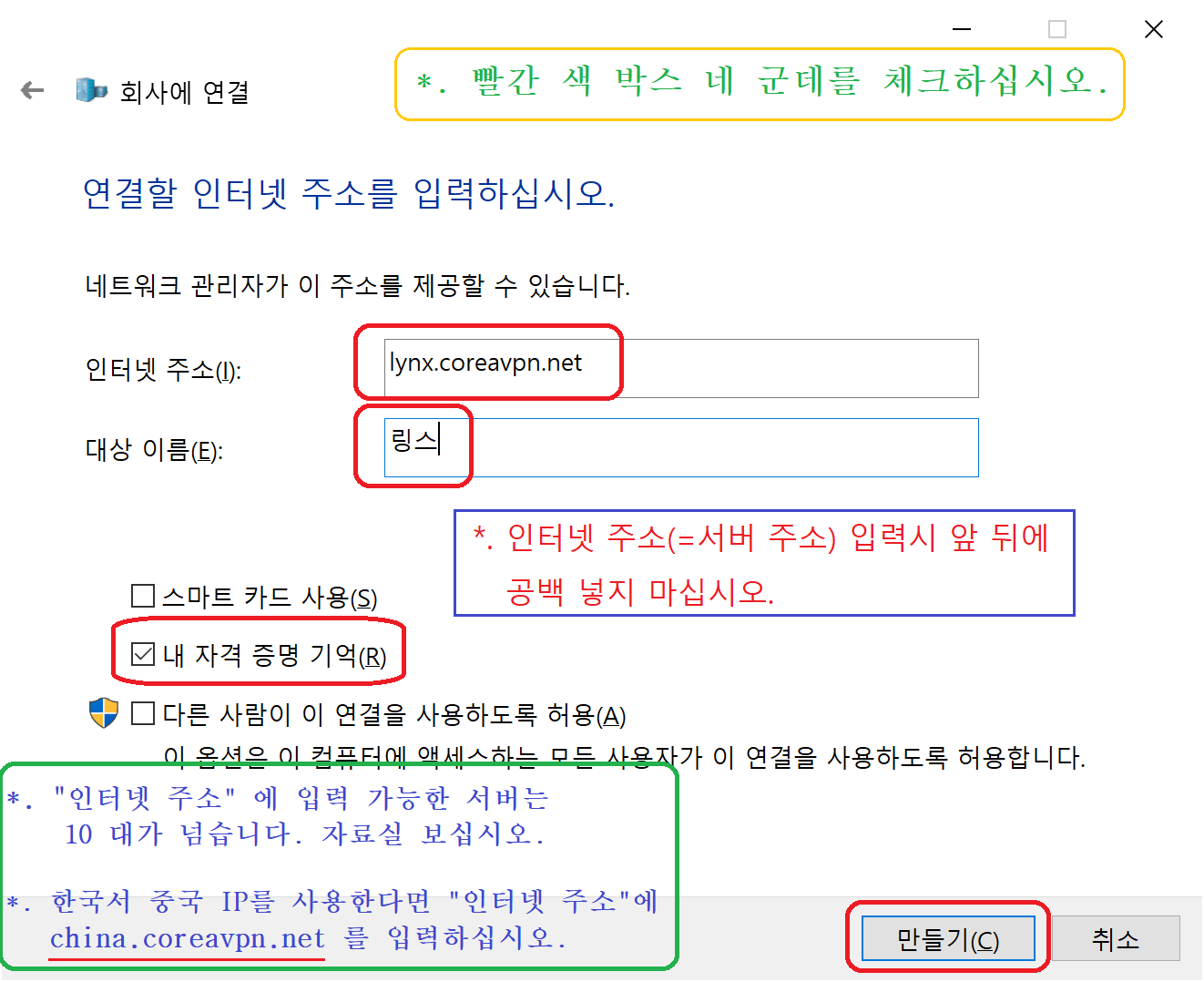
| ⑦ "인터넷 주소"(=서버 주소)와
"대상 이름" 을 입력합니다.
| |
♣. "만들기(C)"를 선택하십시오.
열린 창을 모두 닫으십시오.
*. 아직 설정이 끝나지 않았습니다.
"⑧ 연결", "⑨ VPN 기본 게이트웨이 변경" 까지 진행하십시오.
⑧ 연결
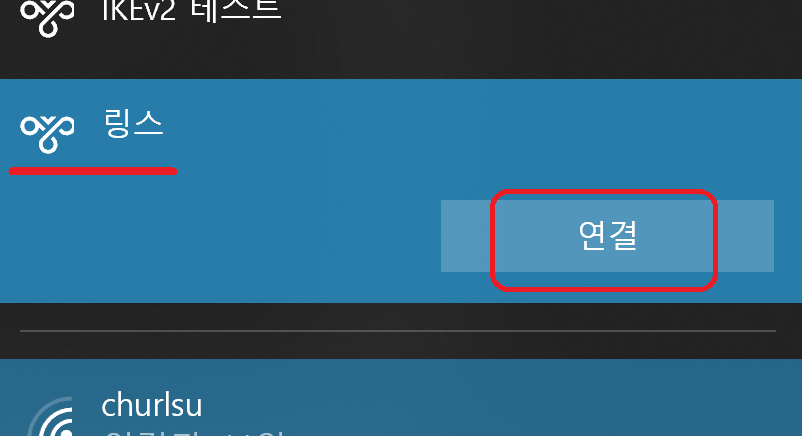
- 위 ① 번 우측 화면의 네트워크 아이콘을 마우스 왼쪽 버튼으로 누르면
위 ⑦ 번 "대상 이름"(여기서는 링스)이 화면 우측 아래에 뜹니다.
대상 이름을 클릭하면 "연결" 버튼이 나옵니다.
(우측 화면) --> "연결" 선택
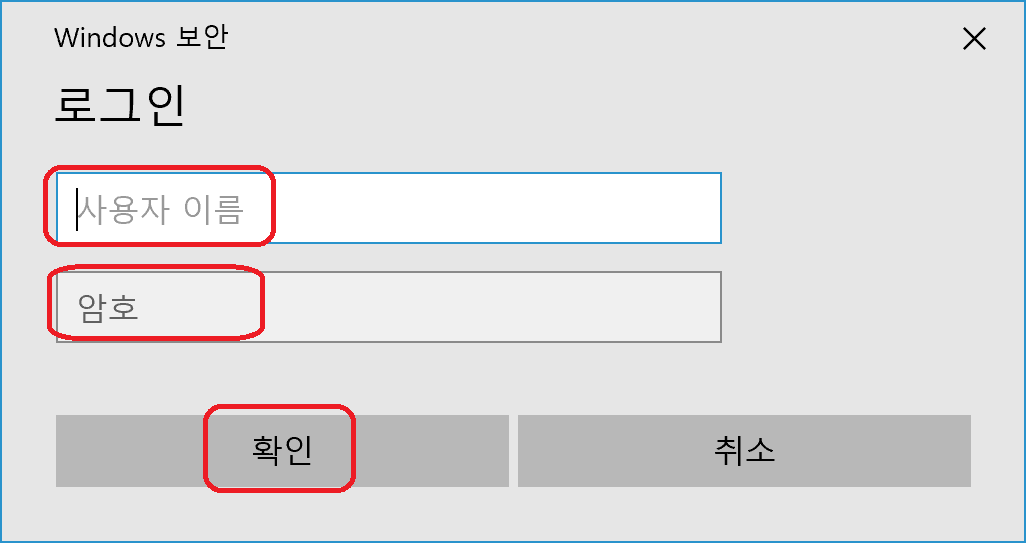
- 아래 화면에 CoreaVPN 에서 받은 "계정"(=사용자 이름) 과 "암호"를 입력하고 "확인"
*. 계정, 암호 입력시 앞 뒤에 공백 넣지 마십시오.(대소문자 구별합니다.)

|
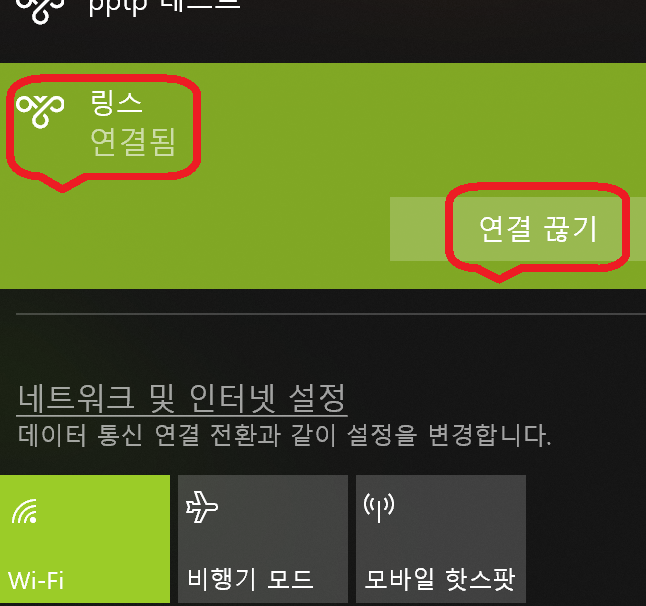
- 연결이 되면 위 우측 화면 처럼 "연결됨" 으로 나옵니다.
- 보통 5 초 이내에 연결이 됩니다. 5 초가 지나도 연결됨이 안나오거나
에러 메시지가 뜨면 【C】 연결 장애 를 보십시오.
|
⑨ VPN 기본 게이트웨이 변경
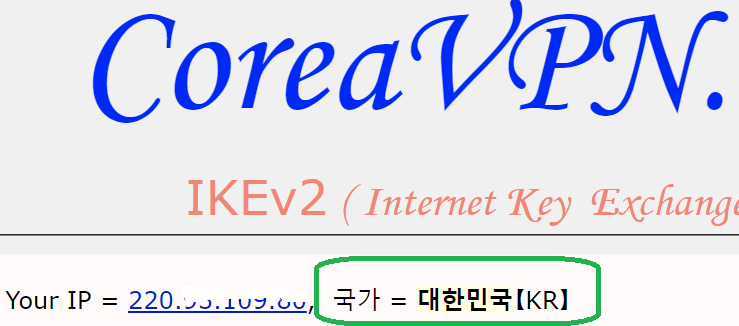
*. 위의 국가 변경 확인 에서 "대한민국" 으로 나오면 ⑨ 번 필요 없습니다.(이미 돼 있는 겁니다.)
|
최소 3 개 이상 서버의 연결 설정을 만들어 사용해 보십시오.
윈도우에서 사용 가능한 서버가 10 대가 넘습니다.
지역이나 통신사에 따라 빠른 서버가 다릅니다.
KT 서버 2 대, LG 서버 2 대, 중국 서버 2 대 최소 6 개의 연결을
만드십시오.
| 【10】 연결 끊기
|
- 모니터 우측 하단의 우측 아이콘을 마우스 "왼쪽" 버튼으로 클릭(위 ①)
- VPN 연결 명("링스") 을 클릭하면 연결 끊기 가 나옵니다.
*. "연결됨" 으로 나와야 합니다.
| | 【11】 서버 주소, 계정, 암호 수정 |
위 "⑧" 에서 계정, 암호 입력하고 "연결"을 눌렀는데 "현재 사용자의 자격으로는 네트워크 인증을 받을수 없습니다. ..." 또는 "사용자 이름 또는 암호가 틀렸습니다." 라는 메시지가 나오면 계정, 또는 암호가 틀린겁니다.
*. 계정 발급 메일에서 "서비스" 가 "IKEv2" 인지 확인하십시오.(PPTP/L2TP) 라고 나오면 프로그램을 잘못 골랐습니다. - 윈도우 우측 하단 아래 네트워크 아이콘을
마우스 오른쪽 버튼으로 눌러
"네트워크 및 인터넷 설정 열기" 선택.(위 ① 번 화면 참조)
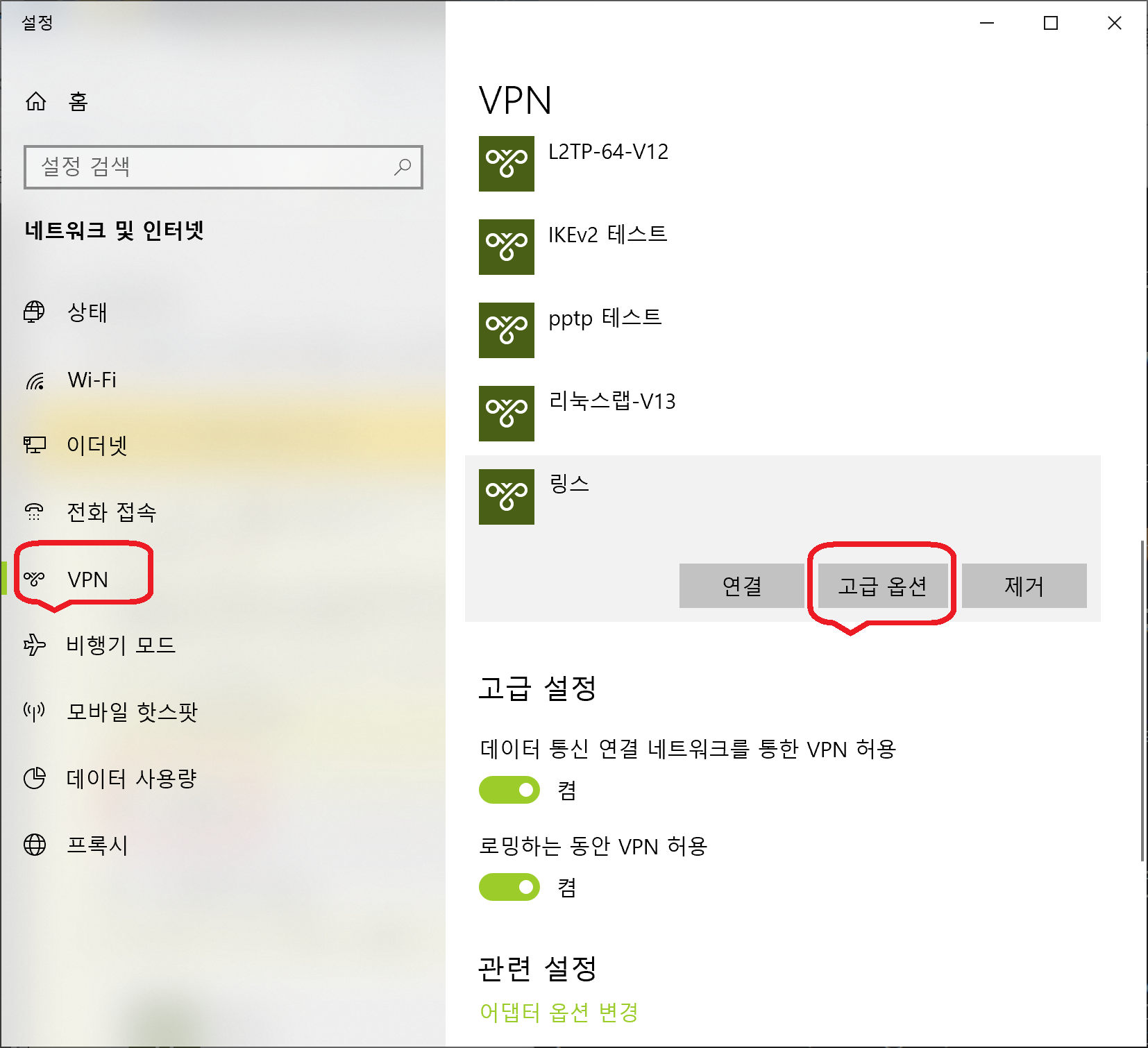
- 왼쪽의 "VPN" 을 클릭하면 오른쪽에 VPN 목록(링스)이 나옵니다.
편집하고자 하는 VPN 설정(링스)을 눌러서 고급 옵션을 선택하고 편집을 누르십시오.
*. 무료 테스트 계정으로 사용하다가 정식 서비스를 신청한 경우는 아래 순서대로 계정, 암호만 변경해도 됩니다.
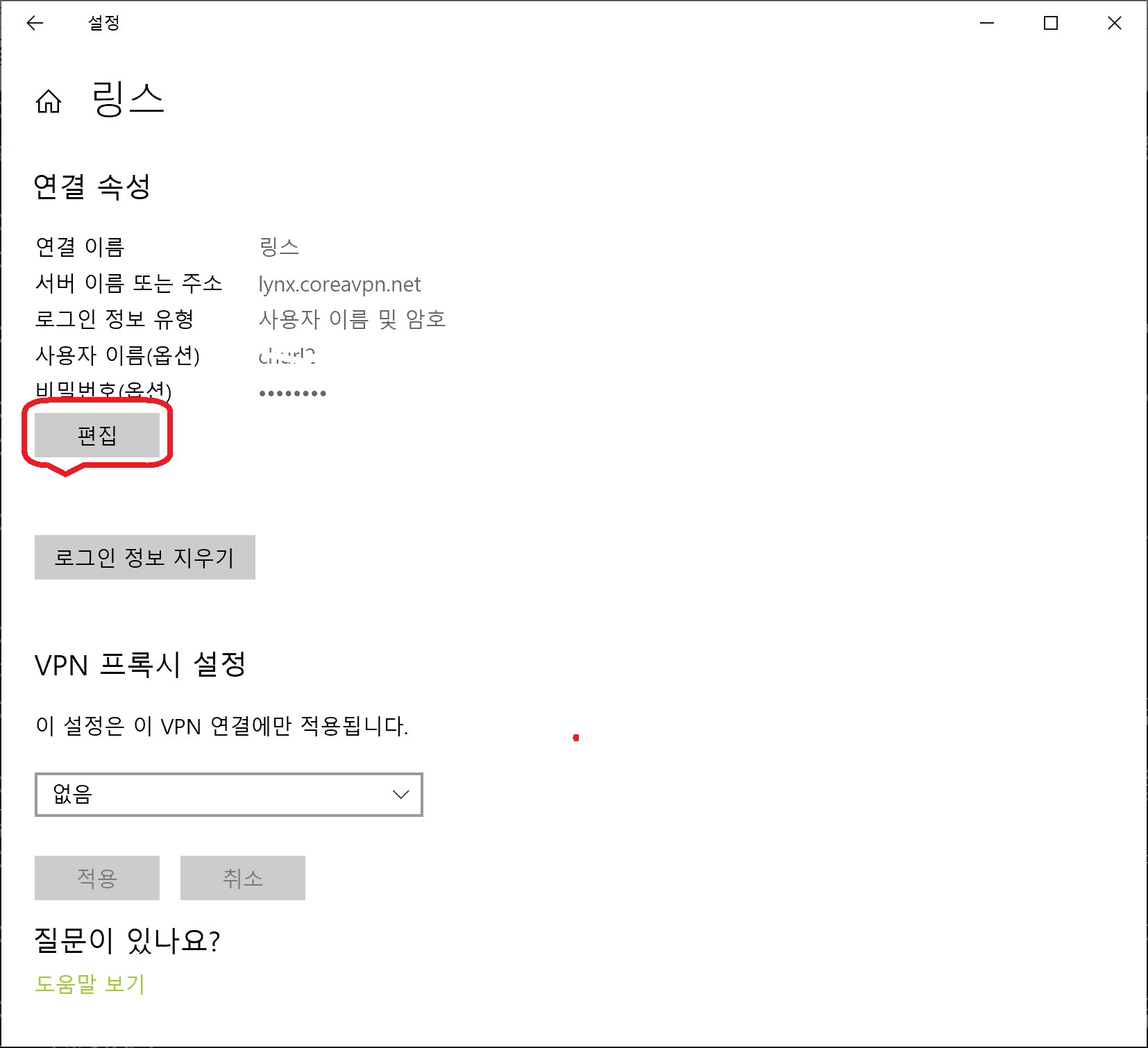
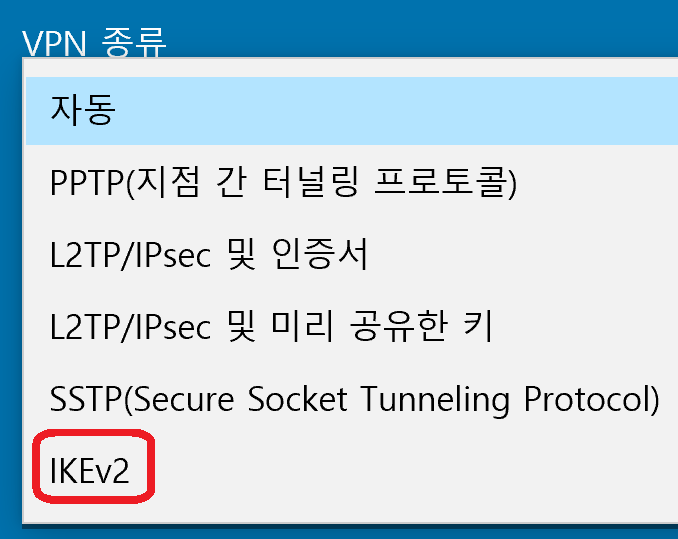
아래 화면 처럼 설정 하십시오.("VPN 종류" 를 IKEv2 로 지정하십시오.)
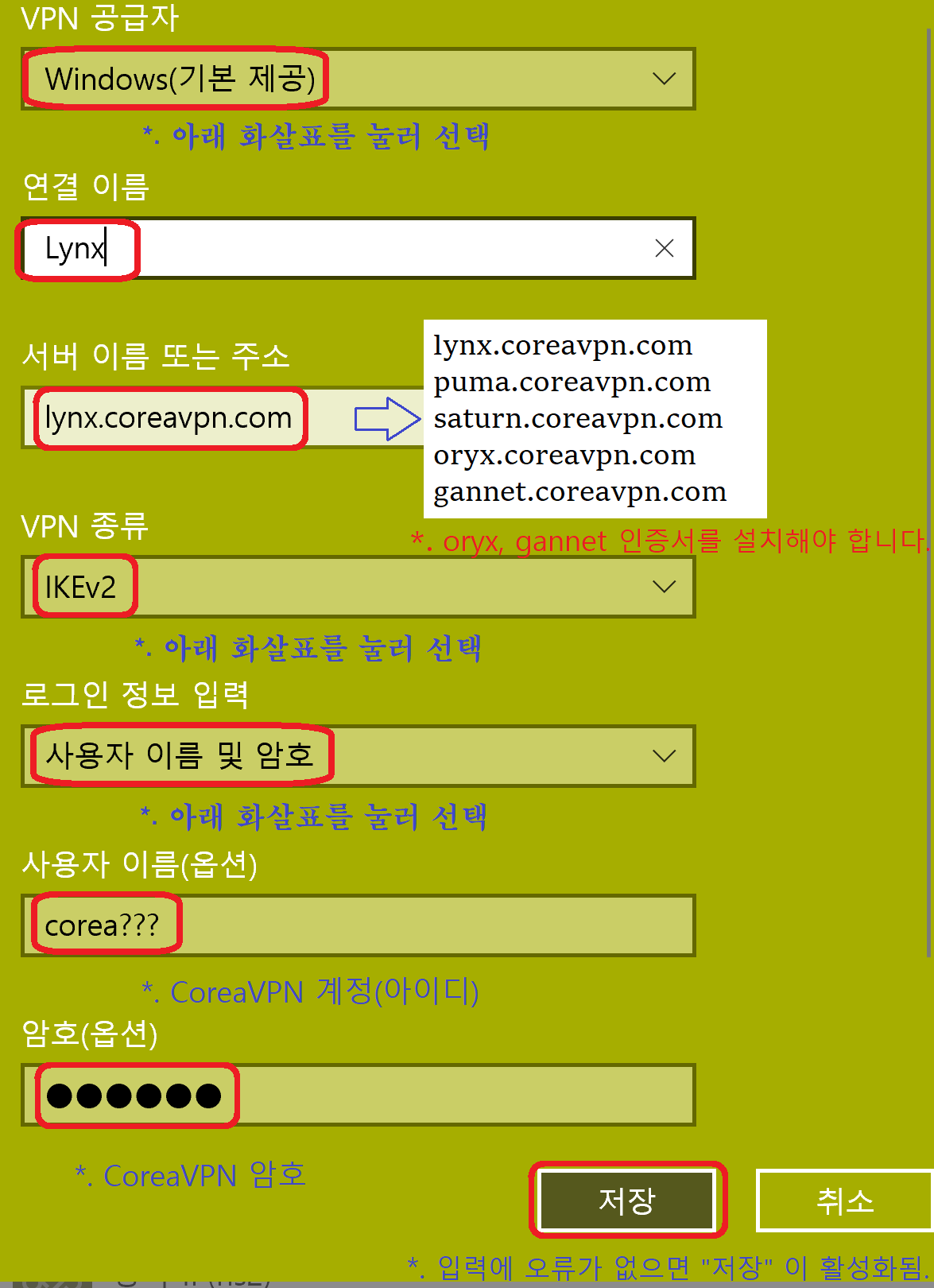
*. VPN 연결해도 연결이 안되고 위의 "로그인 정보 입력" 부분이 "사용자 이름 및 암호" 가 아닌 다른 걸로 저절로 변경되면 윈도우 네트워크가 깨진 겁니다.
pan?? 라는 프록시 프로그램(다들 VPN 으로 잘못 알고 있지만) 깔았던 적이 있으면 이 현상이 나옵니다.
이건 윈도우 재설치외는 방법 없습니다.
|
|
【12】 CoreaVPN IKEv2 서버 현황 [ 서버 상세 내역 ]
|
| 서버 | 위치
(통신사) | 인
증
서 | 지원 O/S |
| No | 그룹 | 이름 | 도메인 네임(FQDN)
| 윈도우
7~11 | 맥
(Mac) | 아이폰
아이패드 | 안드로
이드 |
| 01 | A | 링스 | lynx.linuxlab.kr | 한국 KT | -
| O | X | O
| O |
| 02 | B | 퓨마 | puma.linuxlab.kr | 한국 KT | -
| O | X | O
| O |
| 03 | C | 새턴 | saturn.linuxlab.kr | 한국 KT | -
| O | X | O | O |
|
| | 21 | C | 오릭스 | oryx.linuxlab.kr | 한국 KT | Y
| O | O | X | O |
| 22 | B | 가넷 | gannet.linuxlab.kr | 한국 KT | Y
| O | O | X | O |
| 23 | C | 레오 | leo.linuxlab.kr | 한국 KT | Y
| O | O | X | O |
- 서버(Server) 주소에는 "도메인 네임(FQDN)" 을 입력하십시오.
|
【 서버 선택시 참고 사항 】
- CoreaVPN 은 국내 3 대 통신사(KT, LG, SK)에 모두 서버를 운영합니다.
- 차이나 모바일(중국 이동 : CMNET) 라인은 국제망이 특히 느려서 정상적인 VPN 사용 힘듭니다.
♣. 내 라인이 연통, 전신, 차이나모바일(이동) 어느 쪽인가? (VPN을 연결하지 말고 여십시오.)
- "인증서" 에 "Y" 라고 나오면 CoreaVPN 인증서를 설치해야 연결됩니다. 【주2】【주3】 참조
- 앱 플레이어(녹스, 모모 등) 내에서 연결시는
안드로이드와 같습니다.
- 리눅스에서도 연결됩니다.
- "O/S"에 X 라고 나오는 경우는 그 O/S 에서 사용 안된다는 뜻입니다.
|
| | | | |
|
서버 선택에관해
- 사용자 별로 서버 제한이 없습니다.
PC 와 폰에서 동시 사용 방법은 자료실을 보십시오.
- 윈도우-7(홈 버전) 사용자 중에서 오류 13801("IKE 인증 자격 증명을 받아들일수 없습니다.") 이 나온 사용자는
CoreaVPN 인증서를 설치하고
위에서 "인증서" 에 "Y" 라고 나온 서버를 사용하십시오.
- 중국에서는 china?.coreavpn.net 서버를 사용하지 마십시오.
china(2/3/4) 서버는 한국에 위치합니다. 하지만 중국 IP 를
받기위해 한국에서 다시 중국 서버로 보냅니다. 거기서 다시 한국 사이트를 열면 한국으로 데이타가 갔다가 사용자의 피시로 갑니다.
중국에서 사용하면 한중 국제망을 4 번 왕복하는 겁니다.
따라서 중국에서 연결하면 속도 느려서 사용 못합니다.
꼭 중국에서 연결을 테스트 하려면 china2.coreavpn.net 를 사용하십시오. china.coreavpn.net 는 중국에서 연결 자체가 안됩니다.
- 중국에서는 인터넷 라인 제공사(ISP)에 따라 빠른 서버가 다릅니다.
중국 연통(China Unicom), 중국 전신(China Telecom), 중국 이동(China Mobile) 등 세 ISP 가 있습니다.
*. 내 인터넷 라인이 연통, 전신, 차이나모바일 중 어디인가? 어느 서버가 빠른가? (중국 사용자)
*. 위 셋 중 연통라인이 가장 빠르고 차이나모바일이 가장 느립니다.
|
[서버 추가]
위의 ① 부터 ⑦ 을 반복해서("서버 주소" 및 "대상 이름" 을 달리하십시오.)
위 서버의 프로필을 모두 만들어 테스트해 보고 가장 빠른 서버를 사용하십시오.
(사용자마다 빠른 서버가 다릅니다.)
자동 설정 프로그램 사용시 서버 변경 절차
- 모니터 우측 하단의 모니터(안테나) 모양 아이콘을 마우스 우측 버튼으로 클릭
- "네트워크 및 인터넷 설정 열기"(윈도우-10)
- "어뎁터 옵션 변경" 을 선택하면
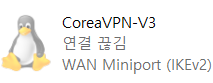
우측 펭귄 아이콘이 나옵니다.
- 펭귄 아이콘을 마우스 우측버튼으로 클릭해서 "속성"을 선택하면
"VPN 대상"에서 서버 선택 가능합니다.
|
|
【C】 연결 장애
|
|
아래에 없는 오류 번호(매개 변수 에러 : 87 번 등)는 "자료실 【11】 번" 보십시오.
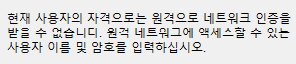
- 우측 화면이 나오면 계정이 없거나,
"계정" 또는 "암호"가 틀렸거나, 만기된 경우 입니다.(에러 809)
- 윈도우-7 에서 "IKE 인증 자격 증명을 받아들일 수 없습니다."(오류 13801) 라고 나오면 ,
"CoreaVPN 인증서" 를 설치한 후에 연결해 보십시오. (800 번 오류가 나올수도 있습니다.)
이 경우는 위 ⑧의 서버 중 21 ~ 31 번 서버를 연결하십시오.
IKEv2 를 사용중이던 윈도우 8/10에서 갑자기 "오류 13801" 이 나오면
V3 나 알약이 설치돼 있는지 확인하십시오. 방화벽 프로그램이 원인일수 있습니다.
*. 인터넷 뱅킹을 사용하는 경우 V3 가 자동으로 설치됩니다. 프로그램 추가/제거에서
V3 를 삭제하고 리부팅 후에 VPN 연결해 보십시오.
- "연결중 .." 이라는 메시지가 나오면서 10 초 이상 연결이 안되는 경우.
("서버가 응답하지 않습니다." 라는 메시지가 나옴.)
1) 서버 주소가 틀린 경우
2) VPN 설정이 틀린 경우 : 아래 "10"번 참조
3) 윈도우 내의 백신 프로그램, 방화벽 프로그램(윈도우 방화벽은 상관 없음), 프락시 프로그램
또는 상단의 다른 장치(방화벽 등)에서 VPN 을 차단하는 경우.
- 에러 633, "모뎀이 이미 사용중이거나 제대로 구성되어 있지 않다..."
이 에러는 윈도우 WAN miniport 설정이 잘못되었거나 장애가 발생한 경우입니다.
아래 해결책을 사용해 보십시오.
- "네트워크 및 공유센타" -> "어뎁터 설정 변경"에서 IKEv2 설정을 삭제하고
새로 만들어 보십시오.
- 위 방법으로도 같은 에러가 나면
VPN 연결을 클릭했을 때 에러가 나오는 화면에서
"진단"(Diagnostic)을 클릭해서 "수리"(repair) 를 선택하면 해결될수 있다고 합니다.
아래 페이지 보십시오.
*. 윈도우 VPN 에러 메시지 별 해결방법
- 에러 720, 809 -> "자료실 【11】 IKEv2 오류 번호" 보십시오.
- "서버를 찾을수 없습니다." 라는 메시지가 나오면
-
DNS 서버 주소를 한국 DNS 서버 주소로 변경해 보십시오.
어뎁터 설정 변경" 내의 랜카드 설정(로칼영역연결, 이더넷, Wi-Fi 등)에서 DNS 서버를 한국으로 수동 지정하십시오.
자주받는 질문 2 번에 있습니다.
*. 윈도우에서 DNS 변경 방법
- 서버를 변경해 보십시오.
중국서 사용하는 경우는 연통(China Unicom) 라인인 경우는 중국 서버인 샤크(shark), 울프(wolf)를 사용해 보십시오.
- 전체 인터넷 장비를 리부팅해 보십시오.
(모뎀, 공유기, 피시 순서로 리부팅해야 합니다.)
- 공유기를 잘 모르는 사람이 공유기 설정을 잘못 만져 VPN 연결이 안될수 있습니다.
즉 3G/4G/LTE 에서 연결되는데 wifi 에서 연결이 안되면
공유기 설정을 잘못 한 경우가 많습니다. 공유기를 공장 초기화 해 보십시오.
*. 공유기의 DNS 서버 주소를 잘못 넣는 경우가 많습니다.
잘 모르면 수동으로 지정하지 말고 자동으로 설정 하십시오.
- WiFi(무선)를 사용하는 경우는 유선(랜 케이블)으로 변경해 보십시오.
- 중국제 TP-Link 공유기를 사용시는 필히 공유기를 교체해 보십시오.
*. TP-Link 공유기 사용시 폰에서는 연결이 되나(WiFi) 윈도우에서 안되는 현상이 나올수 있습니다.
- 연결 아이콘을 삭제 후 새로 만들어 보십시오.
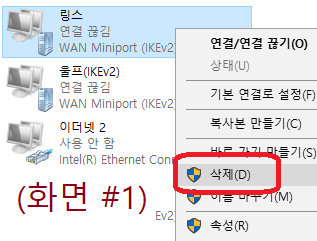
"네트워크 및 공유센터 열기" -> "어뎁터 설정 변경" 에 있는
IKEv2 연결 아이콘(링스)을 마우스 우측 버튼으로 클릭하면 우측 화면이 나옵니다.
"삭제(D)"를 선택하면 삭제됩니다.
- 위의 "(화면 #1)" 에서 우측 하단의 "속성(R)" 을 클릭해서 "보안" 부분을 아래 화면 처럼 변경하십시오.
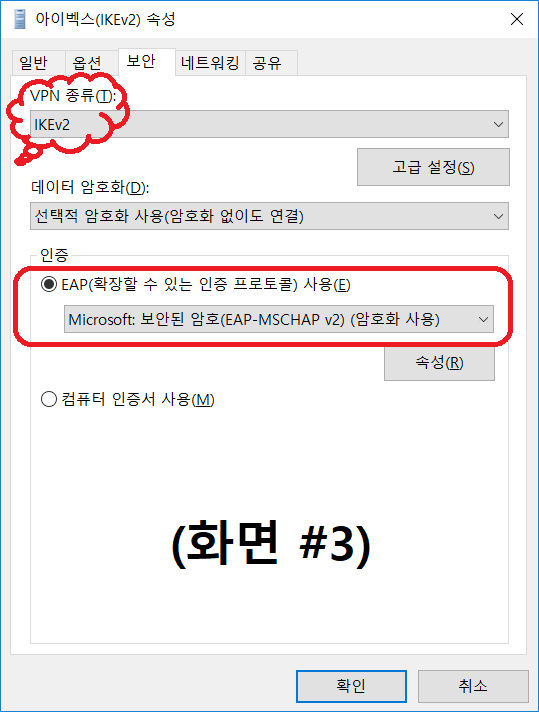
- 지정한 포트가 이미 열려 있습니다. : 자료실 【11】
- 수동 설정을 해도 "어뎁터 설정 변경" 에서
WAN miniport(IKEv2)가 생성이 안되거나,
WAN miniport 를 클릭해도 에러가 뜰 때.
일부 무료 VPN 또는 프록시 프로그램을 설치하면
윈도우 네트워크가 망가집니다.
자신의 프로그램에 맞게 윈도우을 수정하기 때문입니다.
이 경우는 그 프로그램 지워도 원상복구 안됩니다.
네트워크를 초기화해 보고 안되면 윈도우를 재설치해야 합니다.
- 아래 부분도 체크해 보십시오.
- 핫스팟을 사용시에는 핫스팟을 제공하는 장치에 따라서는
IKEv2 연결 안될수 있습니다.
- 다른 VPN 특히 프락시 프로그램 제거하십시오.
- 바이러스 프로그램(V3, 알약, 노턴)을 중단시켜 보십시오.
- 윈도우 방화벽(방화벽 프로그램)을 꺼 보십시오.
- 공유기 문제일수 있습니다.
공유기를 제거하거나 교체해 보십시오.
- 윈도우 날자와 시각이 맞는지 보십시오.
- 위 모든 방법으로도 VPN 연결이 안되면 "네트워크 초기화"를 해 보십시오.
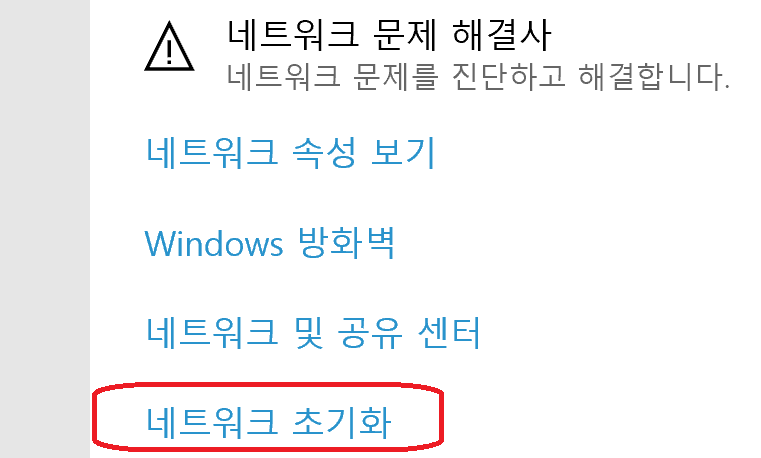
화면 우측 하단 네트워크 아이콘을 마우스 우측 버튼으로 클릭해서
"네트워크 및 인터넷 설정 열기" 를 선택하면 "네트워크 초기화" 나옵니다.
*. 단, 이 기능 실행시 윈도우 재부팅이 불가능할수 있으니 윈도우 재설치해도 된다면 사용하십시오. 기존의 WiFi 설정이나 다른 VPN 설정 등은 모두 사라지므로 주의하십시오.
- 윈도우 오류 번호
- VPN을 연결해도 한국 IP 로 안 바뀌는 경우
VPN을 연결했는데도 IP 확인 사이트에서 국가를 확인하면 대한민국(KR)로 안나오면
위 "⑨ VPN 기본 게이트웨이 변경" 을 보십시오.
| |